Тихий звук на телевизоре LG
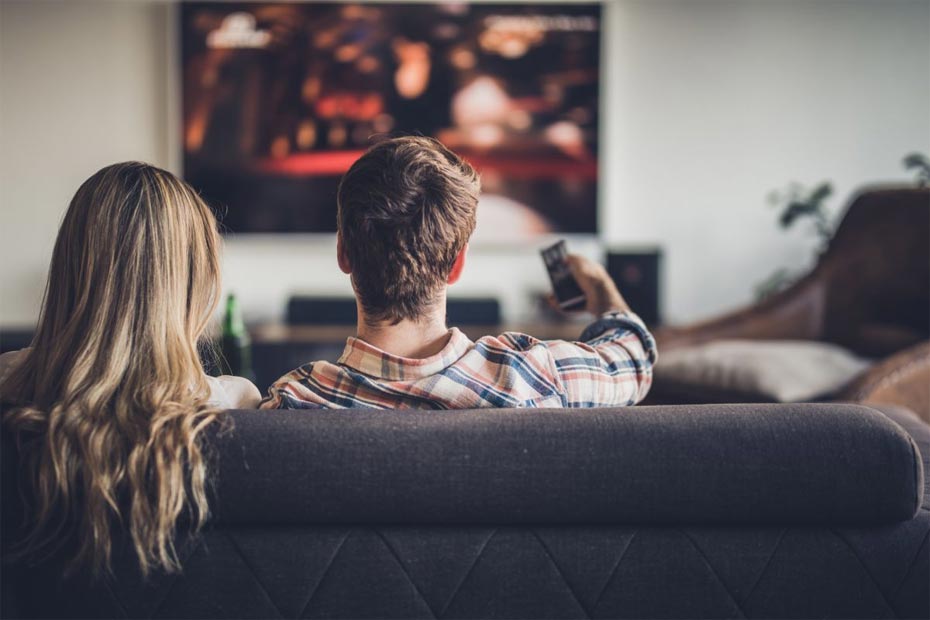
В этой секции мы рассмотрим проблему возникновения тихого звука на телевизоре LG и предоставим советы по настройке для достижения громкого и чистого звучания.
Проверка громкости
Для обеспечения комфортного просмотра вашего телевизора LG необходимо правильно настроить громкость звука. В этой секции мы расскажем вам, как выполнить проверку громкости и настроить звук ваших предпочтений.
1. Проверка текущей громкости
Прежде чем настраивать громкость, рекомендуется узнать текущий уровень звука на телевизоре LG. Воспользуйтесь пультом дистанционного управления и найдите кнопки громкости (+/-) или иконку звука для отображения текущей настройки.
2. Использование встроенного тестирования звука
Телевизоры LG часто предлагают встроенную функцию для проверки громкости звука. Чтобы воспользоваться этой функцией, откройте меню телевизора и найдите раздел «Настройки звука» или «Звук». В нем вы сможете найти опцию «Тестирование звука» или аналогичную. Нажмите на нее и следуйте инструкциям, чтобы выполнить проверку громкости и настроить звук идеально под ваши предпочтения.
3. Подключение внешней аудиосистемы
Если вы хотите улучшить звук вашего телевизора LG, рекомендуется подключить внешнюю аудиосистему, такую как акустическую систему или саундбар. Проверьте совместимость вашего телевизора с такими устройствами и подключите их, следуя инструкциям производителя. После подключения вы сможете настроить громкость и другие звуковые параметры через меню аудиосистемы или телевизора.
4. Использование наушников
Если вам требуется частное прослушивание или вы хотите избежать возможных помех звуком для других, можно подключить наушники к телевизору LG. Проверьте наличие аудиовыхода для наушников на вашем телевизоре и подключите аудиокабель от наушников к соответствующему порту. После подключения вы сможете контролировать громкость звука через наушники.
Пока мы рассмотрели основные способы проверки громкости и настроек звука на телевизоре LG. В следующей секции мы расскажем вам о регулировке звука через меню телевизора.
Регулировка звука через меню телевизора
- Начните с включения телевизора и навигации до меню настроек. Обычно кнопка меню расположена на пульту управления или непосредственно на самом телевизоре.
- После открытия меню настроек найдите раздел, связанный с аудио настройками. Название может быть разным в зависимости от модели телевизора LG, но обычно это что-то вроде «Звук» или «Аудио».
- Внутри раздела аудио настроек вы обнаружите различные параметры, которые можно регулировать. Один из них — это общая громкость телевизора. Убедитесь, что этот параметр не находится на минимальном значении. Если это так, переместите ползунок вправо, чтобы увеличить громкость.
- Кроме общей громкости, возможно, у вашего телевизора LG есть дополнительные параметры, которые могут влиять на звук. Например, эквалайзер позволяет вам регулировать уровни громкости для определенных диапазонов частот, таких как низкие или высокие звуки. Используйте эти параметры, чтобы настроить звук под ваши предпочтения.
- После внесения изменений сохраните настройки и проверьте, изменилась ли громкость. Вы можете использовать какую-либо программу или контент с интенсивным аудио, чтобы проверить качество звука.
Процесс регулировки звука через меню настройки телевизора LG может немного отличаться в зависимости от модели, поэтому рекомендуется обратиться к руководству пользователя для более подробной информации.
Проверка подключенных устройств
При использовании телевизора LG вы можете подключать различные устройства, такие как игровые приставки, DVD-плееры или звуковые системы, для улучшения звукового опыта. Проверка подключенных устройств позволяет убедиться, что они работают исправно и звук воспроизводится через них правильно.
Если вы хотите проверить подключенные устройства, включите телевизор и переключите вход на соответствующий порт. Например, если вы подключили звуковую систему через HDMI-порт, выберите этот порт с помощью пульта дистанционного управления.
Проверка звука через HDMI
Если вы подключили аудиосистему или другое устройство через HDMI, убедитесь, что звук воспроизводится через него. В меню телевизора LG найдите настройки звука и выберите HDMI-порт в качестве источника звука. После этого проверьте громкость и качество звучания через подключенное устройство.
Проверка подключения по Bluetooth
Если вы используете беспроводные наушники или колонки, подключенные к телевизору по Bluetooth, проверьте, что соединение установлено и устройства сопряжены. Убедитесь, что звук воспроизводится через Bluetooth-устройство, а не через встроенные динамики телевизора.
Проверка подключенных устройств позволит вам настроить громкость и качество звучания согласно вашим предпочтениям. Если у вас возникли проблемы с подключенными устройствами или звуком через них, обращайтесь в сервисный центр LG для профессиональной поддержки и ремонта.
Использование внешних аудиосистем
В этой секции мы расскажем о возможности подключения внешних аудиосистем к телевизору LG и как это может помочь улучшить громкость и качество звука. Подключение дополнительных аудиосистем, таких как аудиоресивер или саундбар, позволяет создать более реалистичное и эмоциональное звуковое покрытие, превращая ваш домашний кинотеатр в настоящее удовольствие для слуха.
Когда вы используете внешние аудиосистемы, вы получаете более насыщенное звучание с глубокими басами, четкими высокими и широкой звуковой сценой. Благодаря возможностям подключения этих систем через аудиовыходы на телевизоре, вы можете наслаждаться качественным звуком в любимых фильмах, сериалах или играх.
Для подключения внешней аудиосистемы к вашему телевизору LG, первым делом, вам понадобятся соответствующие кабели. Обычно для этой цели использование оптического аудиокабеля или HDMI-кабеля является наиболее распространенным и удобным вариантом. Оптический аудиокабель передает звук в цифровом формате, обеспечивая высокую четкость и качество звучания, в то время как HDMI-кабель позволяет передавать как звук, так и видео по одному кабелю.
После выбора и подключения кабеля вы должны настроить телевизор таким образом, чтобы он использовал внешнюю аудиосистему для вывода звука. Это обычно делается через меню настройки звука в настройках телевизора LG. Вам нужно будет выбрать соответствующий аудиовыход и настроить его на внешнюю систему.
Преимущества использования внешних аудиосистем:
- Улучшенное качество звука с более реалистичным и эмоциональным звуковым покрытием.
- Более насыщенное звучание с глубокими басами, четкими высокими и широкой звуковой сценой.
- Повышение удовольствия от просмотра фильмов, сериалов и игр благодаря качественному звуковому сопровождению.
- Простое подключение через оптический аудиокабель или HDMI-кабель.
Использование внешних аудиосистем, таких как аудиоресивер или саундбар, позволяет преодолеть ограничения встроенных динамиков телевизора и создать настоящий домашний кинотеатр с потрясающим звуком. Насладитесь кинематографическим звуковым опытом прямо у себя дома с помощью внешней аудиосистемы, подключенной к вашему телевизору LG.
Обновление программного обеспечения
Обновление программного обеспечения (ПО) на телевизоре LG является важной процедурой для решения звуковых проблем, включая тихий звук. Предлагаем Вам ознакомиться с шагами по обновлению ПО на Вашем телевизоре LG:
- Включите телевизор LG и убедитесь, что он подключен к интернету.
- Откройте меню телевизора, нажав на кнопку «Меню» на пульте управления.
- Перейдите в раздел «Настройки» или «Система», чтобы найти опцию «Обновление ПО».
- Выберите настройку «Обновить ПО» и нажмите кнопку «ОК» на пульте управления.
- Дождитесь, пока телевизор подключится к серверу обновлений LG и начнет загрузку последней версии ПО.
- После загрузки ПО телевизор автоматически перезагрузится, чтобы завершить обновление.
- Проверьте работу звука на телевизоре и убедитесь, что проблемы с тихим звуком были успешно исправлены.
Обновление ПО на телевизоре LG важно не только для устранения звуковых проблем, но и для обеспечения более стабильной и безопасной работы устройства. Рекомендуем регулярно проверять наличие новых обновлений и устанавливать их, чтобы быть в курсе последних улучшений и исправлений от LG.
Обратиться в сервисный центр LG
Если вы испробовали все предложенные варианты решения проблемы со звуком на телевизоре LG и проблема все еще не была устранена, рекомендуется обратиться в сервисный центр LG для профессиональной помощи. Специалисты сервисного центра LG обладают необходимыми знаниями и опытом для проведения ремонта вашего телевизора.
При обращении в сервисный центр LG важно учесть следующее:
- Проверьте гарантийные условия на ваш телевизор LG. Во время гарантийного периода ремонт может быть осуществлен бесплатно. Убедитесь, что вы обладаете всей необходимой документацией.
- Свяжитесь с сервисным центром LG, описав проблему, с которой вы столкнулись. Сотрудники сервисного центра помогут вам получить подробную информацию о процессе обращения.
- Возможно, вам потребуется записаться на визит в сервисный центр LG. Уточните эту информацию при обращении и узнайте о возможности ожидания ремонта на месте или предоставлении временного заменяющего устройства.
- Будьте готовы предоставить специалисту сервисного центра LG все необходимые сведения о модели и серийном номере вашего телевизора. Эта информация поможет ускорить процесс диагностики и ремонта.
Обратившись в сервисный центр LG, вы можете быть уверены, что ваш телевизор будет поставлен на ремонт к профессионалам, которые знают все о продукции LG. Справедливые гарантийные условия и высокий уровень обслуживания делают сервисный центр LG надежным партнером в решении проблем с вашим телевизором.